Layanan
Peta Online selanjutnya yang sudah ada dari Kementerian Perhubungan dengan Url http://gis.dephub.go.id/arcgis/rest/services, terdiri dari beberapa Folder yang akan ditampilkan
diantaranya adalah:
Saturday, May 25, 2013
Saturday, May 18, 2013
Hitung Luas Bidang Tanah Dengan Kalkulator fx-3800P
Proses menghitung luas bidang tanah
dapat dilakukan juga dengan menggunakan kalkulator lainnya seperti kalkulator
type fx-3800P, namun caranya berbeda dengan menggunakan kalkulator fx-4500P
yang sudah di posting sebelumnya.
Proses memasukan formulasi akan dijelaskan seperti uraian
dibawah ini:
1.
Delete Program
AC MODE EXP SHIFT MODE PROG I
2.
Mencari Diagonal
Posisi
DEG (MODE 4)
MODE EXP
I SHIFT PCL (warna merah)
ENT 18
KIN 1 X2 + ENT 21 KIN 2X2 – ENT 12 X2 =
./.[(…KOUT 1 x KOUT 2 x 2 …)] = SHIFT COS SHIFT .’” (derajat, menit dan detik)
SHIFT
ENT SHIFT 9 MODE . (TITIK)
3.
Mencari Luas Segitiga
(Rumus S)
MODE EXP
PROG II ENT 18 KIN 1 + ENT 22 KIN 2 + ENT 31 KIN 3 = ./. (BAGI) = KIN 4 x
[(…KOUT 4 – KOUT 1 …)] x [(…KOUT 4 – KOUT 2 …)] x [(…KOUT 4 – KOUT 3 …)] =
SHIFT √ MODE . (TITIK)
4.
Cara Menggunakannya
Di PROG
I
Cari
sudut : 5 RUN 4 RUN 6.4 RUN = 89.94 Kemudian tekan SHIFT MR
Di PROG
II
Cari
diagonal : 21 RUN 14.5 RUN MR RUN = 25.5
Di PROG
III
Cari
luas : 21 RUN 14.5 RUN 25.5 RUN = 152.25
Saturday, May 11, 2013
Hitung Luas Bidang Tanah Dengan Kalkulator fx-4500P
Untuk menghitung luas sebidang tanah
yang sudah ada bangunannya diperlukan cara pengukuran dan perhitungan sebagai
berikut:
Untuk menghitung luas segiempat yang
beraturan tinggal panjang dikalikan lebarnya, namun demikian bentuk tanah tidak
selamanya beraturan, dari gambar diatas dilakukan pengukuaran panjang (P dan F)
dan lebar bidang tanah/bangunan (E dan L).
1.
Untuk menghitung luas
tanah/lapang tanpa bangunan, tinggal dilakukan pengukuran panjang (P dan F),
lebar bidang tanah (E dan L) dan diagonal (D). masukan formulasi dibawah ini
kedalam kalkulator fx-4500P:
Fn. Luas Bidang Tanpa
Bangunan
L1. Deg : PLEFD : S=(P+L+D)/2 : X=(Sx(S-P)x(S-L)x(S-D)) :
Y”LUAS1”=√X ∆
L2. G=(E+F+D)/2 : H=(Gx(G-E)x(G-F)x(G-D)) : I”LUAS2”= √H ∆
J”LUAS TOTAL”=Y+I ∆.
Penulisan formula
dalam kalkulator ini tidak menggunakan spasi.
2. Untuk menghitung luas
tanah yang sudah ada bangunannya, menarik garis diagonal (D) sulit dilakukan,
dengan demikian diagonal akan dihitung diperoleh dari sudut (T). Sudut (T)
diperoleh dari pengukuran panjang (A), panjang (B), dan panjang (C). masukan
formulasi dibawah ini kedalam kalkulator fx-4500P:
Fn. Luas Bidang
Dengan Bangunan
L1. Deg : ABCPLEF : T=Cos-1((A2+B2-C2)/(2ab))
: D=√(P2+L2-2PLCosT) : S=(P+L+D)/2 : X=(Sx(S-P)x(S-L)x(S-D)) : Y”Luas1”=√X∆. L2. G=(E+F+D)/2 ∆ H=(Gx(G-E)x(G-F)x(G-D)) : I”Luas2”=√H ∆ J”Luas Total”=Y+I ∆.
Penulisan formula dalam kalkulator ini tidak menggunakan spasi.
Saturday, May 4, 2013
Hitung Topografi Cara Tachymetri Dengan Kalkulator fx-4500P
Penggunaan kalkulator untuk perhitungan hasil pengukuran
sangat diperlukan, apalagi untuk keperluan praktis dibawa ke lapangan. Kondisi
saat ini beberapa alat ukur survei sudah ada yang langsung mengolah data,
menghitung dan menampilkan, namun untuk beberapa alat lainnya proses
perhitungan masih terpisah, artinya sebagai alat untuk membantu perhitungan
masih diperlukan. Dalam postingan ini penulis akan memaparkan bagaimana cara
perhitungan data pengukuran topografi dengan cara tachymetri menggunakan kalkulator
fx-4500P.
Dalam program tersebut terdapat
simbol-simbol yang harus kita masukkan. Cara mengeluarkannya adalah :
·
Deg : tekan tombol MODE kemudian 4
·
Titik dua (:) : tekan tombol 2ndf kemudian CALC
·
Pol ( : tekan tombol SHIFT kemudian tekan +
·
Segitiga full biru (∆) : tekan tombol 2ndf kemudian panah ke atas
·
Lbl : tekan tombol 2ndf kemudian panah ke kanan
·
Rec( : tekan tombol SHIFT kemudian tekan –
·
Tanda kurung { : tekan tombol 2ndf kemudian ln
·
Tanda kurung } : tekan tombol 2ndf kemudian xy
·
Goto : tekan tombol 2ndf kemudian panah ke kiri
Langkah pertama yang harus kita lakukan untuk memasukkan
program-program tersebut dalam kalkulator adalah pertama, tekan tombol AC,
kemudian MODE dan EXP. Setelah menekan tombol tersebut pada layar kalkulator
muncul tulisan (Filename ?) disini kita diperintahkan untuk mengisi nama
program. Untuk memudahkan dalam menulis nama program tekanlah tombol Shift
kemudian Alpha, nah sekarang kita bisa mengisi nama sesuai dengan nama program.
Selanjutnya ikuti langkah-langkah dibawah ini:
Saturday, April 27, 2013
Cagar Alam Laut Kepulauan Karimata
Kepulauan Karimata terdiri dari beberapa pulau kecil yang terletak di pesisir barat Kalimantan, Indonesia. Pulau yang paling besar adalah Pulau Karimata.
Karimata mempunyai ekosistem yang menakjubkan seperti mangrove dan hutan tropis. Populasi burung walet yang cukup banyak menjadikan kepulauan ini salah satu sumber pencarian sarang burung walet. Namun populasi burung itu telah berkurang drastis karena penangkapan berlebihan oleh orang-orang di luar Kepulauan Karimata.
Beberapa desa kecil berada di pesisir, terutama yang paling besar adalah Padang, di ujung timur pulau. Penduduk di pesisir barat Kalimantan yakin bahwa Karimata mempunyai masalah malaria yang serius.
Karimata ditetapkan sebagai kawasan lindungan oleh pemerintah Indonesia. Ada rumor bahwa kawasan wisata akan dibangun di pulau ini.
Pulau-pulau di Kepulauan Karimata: Pulau Karimata, Pulau Serutu, Pulau Bulu, Pulau Surunggading, Pulau Pelapis, Pulau Buwan, dan Pulau Besi.
Karimata mempunyai ekosistem yang menakjubkan seperti mangrove dan hutan tropis. Populasi burung walet yang cukup banyak menjadikan kepulauan ini salah satu sumber pencarian sarang burung walet. Namun populasi burung itu telah berkurang drastis karena penangkapan berlebihan oleh orang-orang di luar Kepulauan Karimata.
Beberapa desa kecil berada di pesisir, terutama yang paling besar adalah Padang, di ujung timur pulau. Penduduk di pesisir barat Kalimantan yakin bahwa Karimata mempunyai masalah malaria yang serius.
Karimata ditetapkan sebagai kawasan lindungan oleh pemerintah Indonesia. Ada rumor bahwa kawasan wisata akan dibangun di pulau ini.
Pulau-pulau di Kepulauan Karimata: Pulau Karimata, Pulau Serutu, Pulau Bulu, Pulau Surunggading, Pulau Pelapis, Pulau Buwan, dan Pulau Besi.
Peta area kawasan Cagar Alam Laut Kepulauan Karimata
KAWASAN : Kepulauan Karimata
PROVINSI : Kalimantan Barat
KABUPATEN/KOTA : Kayong Utara
SK PENETAPAN : 381/Kpts-II/85
TGl/BLN/THN : 27-12-1985
LUAS (Ha) : 77.000,00
KATEGORI : Cagar Alam Laut
PROVINSI : Kalimantan Barat
KABUPATEN/KOTA : Kayong Utara
SK PENETAPAN : 381/Kpts-II/85
TGl/BLN/THN : 27-12-1985
LUAS (Ha) : 77.000,00
KATEGORI : Cagar Alam Laut
Saturday, April 20, 2013
Cagar Alam Laut Riung
Cagar Alam Laut Riung terletak di bagian utara Pulau Flores, dan secara administratif berada di Kecamatan Riung, Kabupaten Ngada. Kawasan yang berbatasan langsung dengan bagian barat Taman Wisata Alam Tujuh Belas Pulau tersebut berjarak sekitar 80 km dari Bajawa, ibukota Kabupaten Ngada. Kawasan Cagar Alam Riung merupakan salah satu Kawasan Suaka Alam yang ditunjuk dengan Surat Keputusan Menteri Kehutanan No: 589/Kpts-II/1996 tanggal 16 September 1996 dengan luas 2000 ha. SK ini merupakan SK perubahan fungsi setelah dilakukan pemisahan antara Taman Wisata Alam 17 Pulau Riung dengan Cagar Alam Laut Riung. Kawasan Cagar Alam Riung merupakan perwakilan tipe ekosistem hutan kering dengan vegetasi campuran dan hutan mangrove.
Peta area kawasan Cagar Alam Laut Riung
KAWASAN : Riung
PROVINSI : Nusa Tenggara Timur
KABUPATEN/KOTA : Ngada
SK PENETAPAN : 589/Kpts-II/96
TGl/BLN/THN : 16-09-1996
LUAS (Ha) : 2.000,00
KATEGORI : Cagar Alam Laut
Saturday, April 13, 2013
Cagar Alam Laut Leuweung Sancang
Kawasan hutan Leuweung Sancang ditetapkan sebagai cagar alam seluas 2.157 Ha. Berdasarkan Surat Keputusan Menteri Pertanian, Nomor 370/Kpts/Um/6/1978 tanggal 9 Juni 1978. Adanya terumbu karang dengan kondisi masih cukup baik yang berada di perairan pantai CA. Leuweung Sancang, maka berdasarkan Surat Keputusan Menteri Kehutanan Nomor : 682/Kpts-II/90 tanggal 17 Nopember 1990, perairan pantai tersebut seluas 1.150 Ha ditunjuk sebagai Cagar Alam Laut Sancang.
Kawasan hutan Suaka Alam yang terletak di Pantai selatan ini, termasuk dalam wilayah-wilayah , yaitu : Desa Sancang, Sagara, Karyamukti, dan Karyasari, Kecamatan Cibalong, Kabupaten Garut.
Peta area kawasan Cagar Alam Laut Leuweung Sancang
Saturday, April 6, 2013
Cagar Alam Laut Pulau Sangiang
Pulau Sangiang, adalah sebuah pulau kecil yang terletak di Selat Sunda, yakni antara Jawa dan Sumatra. Secara administratif, pulau ini termasuk dalam wilayah Kabupaten Serang, Banten, terletak di titik kordinat antara 105'49′30″ - 105′52′00" Bujur Timur 5′56′00" - 5′58′50″ Lintang Selatan.
Jarak tempuhnya hanya membutuhkan waktu kurang lebih 45 menit dari Anyer, dengan menggunakan kapal atau perahu bermotor, keindahan alamnya, berupa terumbu karang dan pantai.
Pulau Sangiang yang sekarang dijadikan Taman Wisata Alam pada awalnya merupakan Cagar Alam seluas 700,35 Ha Kemudian pada tahun 1991 perairan di sekitar kawasan diubah menjadi Taman Wisata Alam Laut seluas 720 ha. Pada tanggal 8 Februari 1993 melalui SK Menteri Kehutanan No. 55/Kpts-II/1993 kawasan Cagar Alam diubah fungsinya menjadi Taman Wisata Alam dengan luas 528,15 ha.
Pulau sangiang ini jiga terdapat sebuah perkampungan yang namanya lagon waroo, atau lagoon waru, dan yang tercatat disana ada lebih 50 kepala keluarga. Di perkampungan ini dalam berkomunikasinya menggunakan 3 bahasa sekaligus, sunda, jawa, dan lampung.
Jarak tempuhnya hanya membutuhkan waktu kurang lebih 45 menit dari Anyer, dengan menggunakan kapal atau perahu bermotor, keindahan alamnya, berupa terumbu karang dan pantai.
Pulau Sangiang yang sekarang dijadikan Taman Wisata Alam pada awalnya merupakan Cagar Alam seluas 700,35 Ha Kemudian pada tahun 1991 perairan di sekitar kawasan diubah menjadi Taman Wisata Alam Laut seluas 720 ha. Pada tanggal 8 Februari 1993 melalui SK Menteri Kehutanan No. 55/Kpts-II/1993 kawasan Cagar Alam diubah fungsinya menjadi Taman Wisata Alam dengan luas 528,15 ha.
Pulau sangiang ini jiga terdapat sebuah perkampungan yang namanya lagon waroo, atau lagoon waru, dan yang tercatat disana ada lebih 50 kepala keluarga. Di perkampungan ini dalam berkomunikasinya menggunakan 3 bahasa sekaligus, sunda, jawa, dan lampung.
Saturday, March 30, 2013
Layanan Peta Online Kementerian Perhubungan 2
Layanan Peta Online selanjutnya yang sudah ada dari Kementerian Perhubungan dengan Url http://gis.dephub.go.id/arcgis/rest/services, terdiri dari beberapa Folder yang akan ditampilkan diantaranya adalah:
Saturday, March 23, 2013
Layanan Peta Online Kementerian Perhubungan 1
Layanan Peta Online yang sudah ada dari Kementerian Perhubungan dengan Url http://gis.dephub.go.id/arcgis/rest/services, terdiri dari beberapa Folder yang akan ditampilkan diantaranya adalah:
Saturday, March 16, 2013
Layanan Peta Online Kementerian Kehutanan
Layanan Peta Online yang sudah ada dari Kementerian Kehutanan dengan Url http://webgis.dephut.go.id/ArcGIS/rest/services, terdiri dari beberapa layer yang akan ditampilkan diantaranya adalah: CitraResolusiTinggi, DAS_Batas, FAOREDESIGN, Hutan_Tanaman, KH, KPH, Landsat, LK, Pelepasan_KH, PIPIB, PKH, PL, PL00, PL03, PL06, PPKH, Rawan_Bencana, dan TitikPanas.
Saturday, March 9, 2013
Cara membuat Styled Layer Descriptor (SLD) Menggunakan Arc2Earth
Jika kita memutuskan menggunakan GeoServer untuk menyebarkan Layanan Web kita, Akan banyak menemukan bahwa bagian dari proses termasuk menciptakan SLD atau Styled Layer Descriptor untuk penggambaran data yang akan dipublikasikan. Sebuah simbologi yang biasa digunakan untuk layer tersebut adalah format file layer dari ESRI. Penggunaan format ini awalnya sangat bermasalah, meskipun, membuat SLD untuk data dengan skema simbologi sangatlah rumit.
Cara otomatis untuk memproses layer menjadi SLD adalah dengan menggunakan sebuah software add-in untuk ArcMap disebut Arc2Earth. Arc2Earth tersedia dalam beberapa edisi yang berbeda: Komunitas, Profesional, Publisher, dan Enterprise.
Saturday, March 2, 2013
Cara membuka dan menampilkan Styled Layer Descriptor (SLD) Menggunakan GeoServer
Pada postingan sebelumnya dijelaskan bagaimana SLD dibuat dalam ArcMap, sehingga simbologi (warna) yang ditampilkan dalam ArcMap akan sesuai dengan simbologi apabila ditampilkan dalam GeoServer, karena sudah diekspor kedalam format SLD.
- Install terlebih dahulu aplikasi GeoServer seperti disini
- Buka aplikasi GeoServer dengan membuka browser kemudian buka alamat http://localhost:8080/geoserver/web/,
- Masukan User Name : admin dan Password : geoserver, kemudian klik Login.
- Klik style dalam Data untuk menambahkan style baru dengan klik Add a new style
Saturday, February 16, 2013
Styled Layer Descriptor (SLD) Untuk Simbologi Peta
Data Geospasial tidak memiliki komponen visual intrinsik, ini berarti untuk menentukan warna, ketebalan, dan atribut lainnya yang terlihat harus dikelola terlebih dahulu. Dalam GeoServer, styling ini dicapai dengan menggunakan markup language disebut Styled Layer Descriptor (SLD) berbasis XML markup language.
Data yang dapat dilayani GeoServer terdiri dari tiga kelas shapes: Titik (Points), garis (Lines), dan poligon (Polygons). Garis (satu bentuk dimensi) adalah yang paling sederhana, karena hanya memiliki tepi untuk style (juga dikenal sebagai "stroke"). poligon, dua bentuk dimensi, memiliki tepi dan dalam (juga dikenal sebagai " fill "), yang keduanya dapat dikelola secara berbeda. Poin, meskipun tidak memiliki dimensi tapi memiliki kedua tepi dan fill (belum lagi size) yang dapat dikelola. Untuk mengisi, warna dapat ditentukan, karena stroke, warna dan ketebalan dapat ditentukan.
More advanced styling memungkinkan bukan hanya sekedar warna dan ketebalan. Titik (Point) dapat ditentukan dengan bentuk seperti lingkaran, kotak, bintang, dan bahkan grafis kustom atau teks. Garis dapat ditata dengan dash styles dan hashes. Poligon bisa diisi dengan custom tiled graphics. Styles dapat didasarkan pada atribut di data, sehingga fitur tertentu ditata berbeda. Teks label pada fitur yang mungkin juga ditampilkan. Fitur dapat ditata berdasarkan tingkat zoom, dengan ukuran fitur menentukan bagaimana ia ditampilkan.
Setiap lapisan (featuretype) yang terdaftar di GeoServer harus memiliki setidaknya satu style yang terkait dengannya. Ketika menambahkan layer dan style di GeoServer pada saat yang sama, style harus ditambahkan terlebih dahulu, sehingga layer baru dapat dikaitkan dengan style. Kita dapat menambahkan style dalam menu Styles di Web Administration Interface.
Saturday, February 9, 2013
Memasang Aplikasi Geoserver pada Windows
Windows installer menyediakan cara mudah untuk membuat aplikasi GeoServer ada pada sistem kita, dengan tidak adanya file konfigurasi untuk mengedit atau perintah pengaturan baris, semuanya dapat dilakukan melalui Windows GUI.
1. Arahkan ke halaman GeoServer Download di http://geoserver.org/display/GEOS/Download.
2. Pilih versi GeoServer yang akan di download. Jika tidak yakin, pilih Stable version di http://geoserver.org/display/GEOS/Stable.
3. Klik untuk link pada Windows installer.

4. Setelah men-download, klik dua kali pada file tersebut untuk memulai.
5. Pada layar selamat datang, klik Next.

1. Arahkan ke halaman GeoServer Download di http://geoserver.org/display/GEOS/Download.
2. Pilih versi GeoServer yang akan di download. Jika tidak yakin, pilih Stable version di http://geoserver.org/display/GEOS/Stable.
3. Klik untuk link pada Windows installer.

4. Setelah men-download, klik dua kali pada file tersebut untuk memulai.
5. Pada layar selamat datang, klik Next.

Saturday, February 2, 2013
PUBLISH DATA SPASIAL MENGGUNAKAN GEOSERVER
1. Buka alamat http://localhost:8080/geoserver/web/ pada web browser kita, apabila sudah dilakukan proses instalasi geoserver.
2. Siapkan data peta yang akan ditampilkan, berupa data batas kabupaten di Indonesia dengan format file shp (batas_kab.shp).
MEMBUAT WORKSPACES
1. Membuat sebuah workspace untuk data Shapefile dimana workspace merupakan tempat yang digunakan untuk group serupa dari layer secara bersama.
2. Arahkan ke “Data – Workspaces”.
3. Untuk membuat workspace baru pilih tombol ”Add new workspace”, kita diminta untuk memasukan nama workspace “Name” dan “Namespace URI(Uniform Resource Identifier)”.
4. Masukan pada “Name” batas_kab dan “http://opengeo.org/batas_kab” pada “Namespace URI”, nama workspace menggambarkan kegiatan kita, tidak boleh melebihi dari 10 karakter atau mengandung spasi.
5. Klik tombol “submit”, Geoserver akan menambahkan workspace batas_kab dalam daftar workspace.
2. Siapkan data peta yang akan ditampilkan, berupa data batas kabupaten di Indonesia dengan format file shp (batas_kab.shp).
MEMBUAT WORKSPACES
1. Membuat sebuah workspace untuk data Shapefile dimana workspace merupakan tempat yang digunakan untuk group serupa dari layer secara bersama.
2. Arahkan ke “Data – Workspaces”.
3. Untuk membuat workspace baru pilih tombol ”Add new workspace”, kita diminta untuk memasukan nama workspace “Name” dan “Namespace URI(Uniform Resource Identifier)”.
4. Masukan pada “Name” batas_kab dan “http://opengeo.org/batas_kab” pada “Namespace URI”, nama workspace menggambarkan kegiatan kita, tidak boleh melebihi dari 10 karakter atau mengandung spasi.
5. Klik tombol “submit”, Geoserver akan menambahkan workspace batas_kab dalam daftar workspace.
Saturday, January 26, 2013
MAPGUIDE OPEN SOURCE
Component Overview Ada 4 komponen dalam MapGuide, yaitu:
1. Mapguide Server
2. Mapguide Web Extentions
3. Mapguide Studio
4. Mapguide Viewer
MapGuide Studio dan MapGuide Viewer adalah client applications dari MapGuide Server. Request dari MapGuide Studio dan MapGuide Viewer tersebut dan dari aplikasi-aplikasi programming yang dibuat dengan API, ke Web Extentions. Komponen Web Agent yang ada di Web Extentions akan menerima request-request tersebut, dan mengirimkan ke MapGuide Server, MapGuide Server akan mengakses request-request tersebut, dan mengirimkan hasilnya ke Web Extention.
Installation
Ada 2 komponen yang harus diinstall dalam MapGuide Open Source, yaitu MapGuide Server dan MapGuide Web Extentions dapat di download di http://mapguide.osgeo.org/node/34 .
Install MapGuide Server Langkah menginstal MapGuide Server
1. Jalankan MgserverSetup.exe
2. Akan tampil dialog box MapGuide Server – Install Wizard
3. Pilih Site Server
4. Kemudian klik Next. MapGuide Server terinstall secara otomatis ke C:\Program Files\ MapGuideOpenSource\Server.
1. Mapguide Server
2. Mapguide Web Extentions
3. Mapguide Studio
4. Mapguide Viewer
Installation
Ada 2 komponen yang harus diinstall dalam MapGuide Open Source, yaitu MapGuide Server dan MapGuide Web Extentions dapat di download di http://mapguide.osgeo.org/node/34 .
Install MapGuide Server Langkah menginstal MapGuide Server
1. Jalankan MgserverSetup.exe
2. Akan tampil dialog box MapGuide Server – Install Wizard
3. Pilih Site Server
4. Kemudian klik Next. MapGuide Server terinstall secara otomatis ke C:\Program Files\ MapGuideOpenSource\Server.
Saturday, January 19, 2013
CARA KONFIGURASI ARCGIS VIEWER FOR FLEX
1. Menemukan file.
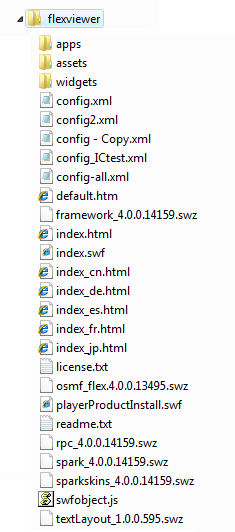
Minimalkan web browser dan menavigasi kembali ke lokasi folder flexviewer pada mesin kita. (misalnya, C:\Inetpub\wwwroot\flexviewer), buka folder untuk melihat isinya. Folder flexviewer berisi:
- Folder apps - Berbagai sampel termasuk file konfigurasi lokal.
- Folder aset - Berisi sumber daya seperti ikon dan grafis yang digunakan oleh aplikasi.
- Folder widget - Berisi widget yang digunakan oleh aplikasi.
- Halaman HTML wrapper: default.htm dan index.html (default server untuk salah satu dari keduanya jika tidak menentukan nama file).
- File aplikasi utama: index.swf.
- Halaman Localized wrapper HTML: Index_ {xx} html.
- Dua file konfigurasi XML untuk aplikasi viewer : config.xml dan config-all.xml.
- Dokumen Esri license agreement: readme.txt.
- File pendukung lainnya untuk aplikasi Flash:. * Swz, swfobject.js, playerProductInstall.swf.
Buka config.xml dalam editor teks, seperti Notepad atau TextPad. Tinggalkan aplikasi viewer terbuka di web browser. Mengubah judul, subjudul, logo, dan nilai-nilai warna. Rubah file XML dari ini:
<title>ArcGIS Viewer for Flex</title>
<subtitle>a configurable web mapping application</subtitle>
<logo>assets/images/logo.png</logo>
<style>
<colors>0xFFFFFF,0x333333,0x101010,0x000000,0xFFD700</colors>
<alpha>0.8</alpha>
</style>
<subtitle>a configurable web mapping application</subtitle>
<logo>assets/images/logo.png</logo>
<style>
<colors>0xFFFFFF,0x333333,0x101010,0x000000,0xFFD700</colors>
<alpha>0.8</alpha>
</style>
Saturday, January 12, 2013
MEMULAI ARCGIS VIEWER FOR FLEX
Aplikasi ArcGIS Viewer for Flex memungkinkan pengguna untuk membuat aplikasi GIS web pemetaan, tanpa memerlukan pemrograman. Hal ini dirancang sehingga pengguna dapat mengkonfigurasi dan menggunakan aplikasi pemetaan web dengan mudah dan cepat.
Topik ini menunjukkan bagaimana mulai menggunakan aplikasi ArcGIS Viewer for Flex. Pertama, memastikan persyaratan perangkat lunak terpenuhi, kemudian ikuti petunjuk untuk men-download dan mengatur viewer. Setelah meninjau beberapa aspek dari aplikasi viewer (tampilan default), praktik mengkonfigurasi viewer dengan elemen memodifikasi seperti : judul, warna, dan luasnya peta. Terakhir, langkah-langkah yang diberikan untuk menambah fungsi baru ke viewer (dengan menambahkan widget) dan beberapa isi data kustom (dengan menambahkan layanan web).
Persyaratan:
Topik ini menunjukkan bagaimana mulai menggunakan aplikasi ArcGIS Viewer for Flex. Pertama, memastikan persyaratan perangkat lunak terpenuhi, kemudian ikuti petunjuk untuk men-download dan mengatur viewer. Setelah meninjau beberapa aspek dari aplikasi viewer (tampilan default), praktik mengkonfigurasi viewer dengan elemen memodifikasi seperti : judul, warna, dan luasnya peta. Terakhir, langkah-langkah yang diberikan untuk menambah fungsi baru ke viewer (dengan menambahkan widget) dan beberapa isi data kustom (dengan menambahkan layanan web).
Persyaratan:
- Sebuah web browser (Firefox 4, Internet Explorer 9).
- Sebuah web server yang berjalan pada mesin di mana ArcGIS Viewer for Flex akan diinstal (misalnya, IIS atau Apache).
- Klik Start dan kemudian klik Control Panel.
- Dalam Control Panel, klik Programs dan kemudian klik Turn fitur Windows atau menonaktifkan.
- Pada kotak dialog Fitur Windows, klik Layanan Informasi Internet dan kemudian klik OK.
Opsional
Akses ke ArcGIS Server Standard atau edisi lanjutan (Advanced), jika kita ingin menambahkan layanan web sendiri. Viewer Flex umumnya mendukung ArcGIS Server 9.3 keatas, namun fungsi tertentu, seperti mengedit web dan dukungan untuk data time-aware membutuhkan versi 10 keatas dari ArcGIS Server.
Saturday, January 5, 2013
MENGENAL ARCGIS VIEWER FOR FLEX
Dengan ArcGIS Viewer for Flex, Anda dapat dengan mudah membuat fungsi aplikasi GIS sepenuhnya di web. Peta GIS dan analitik tools dapat diakses oleh pengguna di dalam dan di luar lingkungan kita dengan web browser sederhana. Aplikasi ini dapat didownload, dikonfigurasi dan diatur dengan cepat dan mencakup banyak fungsi dari pemetaan GIS utama berupa tampilan data, peta navigasi, query dan pencarian, markup sederhana, percetakan, dan mengedit data. Viewer terlihat bagus, kemampuan analitik, dan konten data yang dapat disesuaikan dengan kebutuhan yang spesifik tanpa menulis satu baris kode, jika kita memiliki ArcGIS Server dan ingin cepat dan mudah membuat aplikasi web pemetaan yang baik, produk ini sesuai dengan penggunaanya.
ArcGIS Viewer for Flex adalah aplikasi web klien configurable dibangun di atas ArcGIS API for Flex yang memungkinkan dengan cepat dan mudah membuat aplikasi pemetaan GIS untuk web. Ini adalah viewer berbasis browser yang dirancang untuk bekerja dengan ArcGIS Server dan ArcGIS online services. Aplikasi viewer di lokal dan mencakup fungsi utama pemetaan GIS. Mendukung kemampuan terbaru yang ditawarkan oleh ArcGIS Server dan memiliki system requirements minimal: browser web dengan Adobe Flash Player plug-in diinstal dan perangkat lunak web server untuk membuat viewer tersedia sebagai sumber daya web dibangun dengan teknologi Flash terbaru Adobe Builder 4. Berbeda dari pilihan viewer lain yang ditawarkan oleh Esri, ArcGIS Viewer for Flex dikonfigurasi sendiri (lokal), viewer ArcGIS.com dan ArcGIS Explorer Online, tidak dapat dikonfigurasi oleh Esri.
Subscribe to:
Posts (Atom)