Citra Satelit WORLDVIEW-2 diluncurkan tanggal 8 oktober 2009, dengan pencitraan panchromatic pada resolusi 46-52 Cm dan pencitraan multispectral pada resolusi 1.84- dan 2.08-meter

Saturday, March 30, 2013

Layanan Peta Online Kementerian Perhubungan 2

Layanan Peta Online selanjutnya yang sudah ada dari Kementerian Perhubungan dengan Url http://gis.dephub.go.id/arcgis/rest/services, terdiri dari beberapa Folder yang akan ditampilkan diantaranya adalah:


Saturday, March 23, 2013

Layanan Peta Online Kementerian Perhubungan 1


Layanan Peta Online yang sudah ada dari Kementerian Perhubungan dengan Url http://gis.dephub.go.id/arcgis/rest/services, terdiri dari beberapa Folder yang akan ditampilkan diantaranya adalah:


Saturday, March 16, 2013

Layanan Peta Online Kementerian Kehutanan

Layanan Peta Online yang sudah ada dari Kementerian Kehutanan dengan Url http://webgis.dephut.go.id/ArcGIS/rest/services, terdiri dari beberapa layer yang akan ditampilkan diantaranya adalah: CitraResolusiTinggi, DAS_Batas,  FAOREDESIGN, Hutan_Tanaman, KH, KPH, Landsat, LK, Pelepasan_KH, PIPIB, PKH, PL, PL00, PL03, PL06, PPKH, Rawan_Bencana, dan TitikPanas.


Saturday, March 9, 2013

Cara membuat Styled Layer Descriptor (SLD) Menggunakan Arc2Earth

Jika kita memutuskan menggunakan GeoServer untuk menyebarkan Layanan Web kita, Akan banyak menemukan bahwa bagian dari proses termasuk menciptakan SLD atau Styled Layer Descriptor untuk penggambaran data yang akan dipublikasikan. Sebuah simbologi yang biasa digunakan untuk layer tersebut adalah format file layer dari ESRI. Penggunaan format ini awalnya sangat bermasalah, meskipun, membuat SLD untuk data dengan skema simbologi sangatlah rumit.

Cara otomatis untuk memproses layer menjadi SLD adalah dengan menggunakan sebuah software add-in untuk ArcMap disebut Arc2Earth. Arc2Earth tersedia dalam beberapa edisi yang berbeda: Komunitas, Profesional, Publisher, dan Enterprise.


Saturday, March 2, 2013

Cara membuka dan menampilkan Styled Layer Descriptor (SLD) Menggunakan GeoServer

Pada postingan sebelumnya dijelaskan bagaimana SLD dibuat dalam ArcMap, sehingga simbologi (warna) yang ditampilkan dalam ArcMap akan sesuai dengan simbologi apabila ditampilkan dalam GeoServer, karena sudah diekspor kedalam format SLD.
  • Install terlebih dahulu aplikasi GeoServer seperti disini
  • Buka aplikasi GeoServer dengan membuka browser kemudian buka alamat http://localhost:8080/geoserver/web/, 
  • Masukan User Name : admin dan Password : geoserver, kemudian klik Login. 
  • Klik style dalam Data untuk menambahkan style baru dengan klik Add a new style
     

Saturday, February 16, 2013

Styled Layer Descriptor (SLD) Untuk Simbologi Peta

Data Geospasial tidak memiliki komponen visual intrinsik, ini berarti untuk menentukan warna, ketebalan, dan atribut lainnya yang terlihat harus dikelola terlebih dahulu. Dalam GeoServer, styling ini dicapai dengan menggunakan markup language disebut Styled Layer Descriptor (SLD) berbasis XML markup language.

Data yang dapat dilayani GeoServer terdiri dari tiga kelas shapes: Titik (Points), garis (Lines), dan poligon (Polygons). Garis (satu bentuk dimensi) adalah yang paling sederhana, karena hanya memiliki tepi untuk style (juga dikenal sebagai "stroke"). poligon, dua bentuk dimensi, memiliki tepi dan dalam (juga dikenal sebagai " fill "), yang keduanya dapat dikelola secara berbeda. Poin, meskipun tidak memiliki dimensi tapi memiliki kedua tepi dan fill (belum lagi size) yang dapat dikelola. Untuk mengisi, warna dapat ditentukan, karena stroke, warna dan ketebalan dapat ditentukan.

More advanced styling memungkinkan bukan hanya sekedar warna dan ketebalan. Titik (Point) dapat ditentukan dengan bentuk seperti lingkaran, kotak, bintang, dan bahkan grafis kustom atau teks. Garis dapat ditata dengan dash styles dan hashes. Poligon bisa diisi dengan custom tiled graphics. Styles dapat didasarkan pada atribut di data, sehingga fitur tertentu ditata berbeda. Teks label pada fitur yang mungkin juga ditampilkan. Fitur dapat ditata berdasarkan tingkat zoom, dengan ukuran fitur menentukan bagaimana ia ditampilkan.

Setiap lapisan (featuretype) yang terdaftar di GeoServer harus memiliki setidaknya satu style yang terkait dengannya. Ketika menambahkan layer dan style di GeoServer pada saat yang sama, style harus ditambahkan terlebih dahulu, sehingga layer baru dapat dikaitkan dengan style. Kita dapat menambahkan style dalam menu Styles di Web Administration Interface.

Saturday, February 9, 2013

Memasang Aplikasi Geoserver pada Windows

Windows installer menyediakan cara mudah untuk membuat aplikasi GeoServer ada pada sistem kita, dengan tidak adanya file konfigurasi untuk mengedit atau perintah pengaturan baris, semuanya dapat dilakukan melalui Windows GUI.
1. Arahkan ke halaman GeoServer Download di http://geoserver.org/display/GEOS/Download.
2. Pilih versi GeoServer yang akan di download. Jika tidak yakin, pilih Stable version di http://geoserver.org/display/GEOS/Stable.
3. Klik untuk link pada Windows installer.


4. Setelah men-download, klik dua kali pada file tersebut untuk memulai.
5. Pada layar selamat datang, klik Next.


Saturday, February 2, 2013

PUBLISH DATA SPASIAL MENGGUNAKAN GEOSERVER

1. Buka alamat http://localhost:8080/geoserver/web/ pada web browser kita, apabila sudah dilakukan proses instalasi geoserver.

2. Siapkan data peta yang akan ditampilkan, berupa data batas kabupaten di Indonesia dengan format file shp (batas_kab.shp).


MEMBUAT WORKSPACES


1. Membuat sebuah workspace untuk data Shapefile dimana workspace merupakan tempat yang digunakan untuk group serupa dari layer secara bersama.


2. Arahkan ke “Data – Workspaces”.


3. Untuk membuat workspace baru pilih tombol ”Add new workspace”, kita diminta untuk memasukan nama workspace Name” dan “Namespace URI(Uniform Resource Identifier)”.


4. Masukan pada “Name” batas_kab dan “http://opengeo.org/batas_kab” pada “Namespace URI”, nama workspace menggambarkan kegiatan kita, tidak boleh melebihi dari 10 karakter atau mengandung spasi.


5. Klik tombol “submit”, Geoserver akan menambahkan workspace batas_kab dalam daftar workspace.

Saturday, January 26, 2013

MAPGUIDE OPEN SOURCE

Component Overview Ada 4 komponen dalam MapGuide, yaitu:
1. Mapguide Server
2. Mapguide Web Extentions
3. Mapguide Studio
4. Mapguide Viewer

MapGuide Studio dan MapGuide Viewer adalah client applications dari MapGuide Server. Request dari MapGuide Studio dan MapGuide Viewer tersebut dan dari aplikasi-aplikasi programming yang dibuat dengan API, ke Web Extentions. Komponen Web Agent yang ada di Web Extentions akan menerima request-request tersebut, dan mengirimkan ke MapGuide Server, MapGuide Server akan mengakses request-request tersebut, dan mengirimkan hasilnya ke Web Extention.

Installation
Ada 2 komponen yang harus diinstall dalam MapGuide Open Source, yaitu MapGuide Server dan MapGuide Web Extentions dapat di download di http://mapguide.osgeo.org/node/34 .

Install MapGuide Server Langkah menginstal MapGuide Server
1. Jalankan MgserverSetup.exe
2. Akan tampil dialog box MapGuide Server – Install Wizard
3. Pilih Site Server
4. Kemudian klik Next. MapGuide Server terinstall secara otomatis ke C:\Program Files\ MapGuideOpenSource\Server


Install MapGuide Web Extentions Sebelum menginstall MapGuide Web Extentions, kita tentukan dahului web server yang akan kita gunakan, Apache HTTP Server atau Internet Information Services (IIS). Kita juga tentukan dahulu bahasa pemrograman yang akan digunakan, PHP, ASP.NET, Java Server Page (JSP).

Saturday, January 19, 2013

CARA KONFIGURASI ARCGIS VIEWER FOR FLEX

1. Menemukan file.
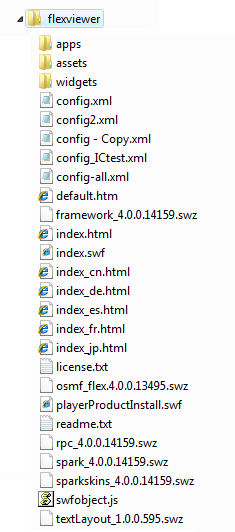
Minimalkan web browser dan menavigasi kembali ke lokasi folder flexviewer pada mesin kita. (misalnya, C:\Inetpub\wwwroot\flexviewer), buka folder untuk melihat isinya. Folder flexviewer berisi: 
  • Folder apps - Berbagai sampel termasuk file konfigurasi lokal. 
  • Folder aset - Berisi sumber daya seperti ikon dan grafis yang digunakan oleh aplikasi. 
  • Folder widget - Berisi widget yang digunakan oleh aplikasi.
  • Halaman HTML wrapper: default.htm dan index.html (default server untuk salah satu dari keduanya jika tidak menentukan nama file).
  • File aplikasi utama: index.swf.
  • Halaman Localized wrapper HTML: Index_ {xx} html.
  • Dua file konfigurasi XML untuk aplikasi viewer : config.xml dan config-all.xml.
  • Dokumen Esri license agreement: readme.txt.
  • File pendukung lainnya untuk aplikasi Flash:. * Swz, swfobject.js, playerProductInstall.swf.
2. Perubahan judul, logo dan gaya warna di config.xml
Buka config.xml dalam editor teks, seperti Notepad atau TextPad. Tinggalkan aplikasi viewer terbuka di web browser. Mengubah judul, subjudul, logo, dan nilai-nilai warna. Rubah file XML dari ini:
 <title>ArcGIS Viewer for Flex</title>
<subtitle>a configurable web mapping application</subtitle>
<logo>assets/images/logo.png</logo>
<style>
<colors>0xFFFFFF,0x333333,0x101010,0x000000,0xFFD700</colors>
<alpha>0.8</alpha>
</style>


Saturday, January 12, 2013

MEMULAI ARCGIS VIEWER FOR FLEX

Aplikasi ArcGIS Viewer for Flex memungkinkan pengguna untuk membuat aplikasi GIS web pemetaan, tanpa memerlukan pemrograman. Hal ini dirancang sehingga pengguna dapat mengkonfigurasi dan menggunakan aplikasi pemetaan web dengan mudah dan cepat.

Topik ini menunjukkan bagaimana mulai menggunakan aplikasi ArcGIS Viewer for Flex. Pertama, memastikan persyaratan perangkat lunak terpenuhi, kemudian ikuti petunjuk untuk men-download dan mengatur viewer. Setelah meninjau beberapa aspek dari aplikasi viewer (tampilan default), praktik mengkonfigurasi viewer dengan elemen memodifikasi seperti : judul, warna, dan luasnya peta. Terakhir, langkah-langkah yang diberikan untuk menambah fungsi baru ke viewer (dengan menambahkan widget) dan beberapa isi data kustom (dengan menambahkan layanan web).

Persyaratan:  
  • Sebuah web browser (Firefox 4, Internet Explorer 9). 
  • Sebuah web server yang berjalan pada mesin di mana ArcGIS Viewer for Flex akan diinstal (misalnya, IIS atau Apache).
Bagaimana memulai IIS pada Windows 7:
  • Klik Start dan kemudian klik Control Panel
  • Dalam Control Panel, klik Programs dan kemudian klik Turn fitur Windows atau menonaktifkan.
  • Pada kotak dialog Fitur Windows, klik Layanan Informasi Internet dan kemudian klik OK.
Informasi lebih lanjut tersedia di Instalasi IIS 7 pada Windows Vista dan Windows 7 (http://www.iis.net/learn/install/installing-iis-7/installing-iis-on-windows-vista-and-windows-7).

Opsional
Akses ke ArcGIS Server Standard atau edisi lanjutan (Advanced), jika kita ingin menambahkan layanan web sendiri. Viewer Flex umumnya mendukung ArcGIS Server 9.3 keatas, namun fungsi tertentu, seperti mengedit web dan dukungan untuk data time-aware membutuhkan versi 10 keatas dari ArcGIS Server.

Saturday, January 5, 2013

MENGENAL ARCGIS VIEWER FOR FLEX

Dengan ArcGIS Viewer for Flex, Anda dapat dengan mudah membuat fungsi aplikasi GIS sepenuhnya di web. Peta GIS dan analitik tools dapat diakses oleh pengguna di dalam dan di luar lingkungan kita dengan web browser sederhana. Aplikasi ini dapat didownload, dikonfigurasi dan diatur dengan cepat dan mencakup banyak fungsi dari pemetaan GIS utama berupa tampilan data, peta navigasi, query dan pencarian, markup sederhana, percetakan, dan mengedit data. Viewer terlihat bagus, kemampuan analitik, dan konten data yang dapat disesuaikan dengan kebutuhan yang spesifik tanpa menulis satu baris kode, jika kita memiliki ArcGIS Server dan ingin cepat dan mudah membuat aplikasi web pemetaan yang baik, produk ini sesuai dengan penggunaanya.

ArcGIS Viewer for Flex adalah aplikasi web klien configurable dibangun di atas ArcGIS API for Flex yang memungkinkan dengan cepat dan mudah membuat aplikasi pemetaan GIS untuk web. Ini adalah viewer berbasis browser yang dirancang untuk bekerja dengan ArcGIS Server dan ArcGIS online services. Aplikasi viewer di lokal dan mencakup fungsi utama pemetaan GIS. Mendukung kemampuan terbaru yang ditawarkan oleh ArcGIS Server dan memiliki system requirements minimal: browser web dengan Adobe Flash Player plug-in diinstal dan perangkat lunak web server untuk membuat viewer tersedia sebagai sumber daya web dibangun dengan teknologi Flash terbaru Adobe Builder 4. Berbeda dari pilihan viewer lain yang ditawarkan oleh Esri, ArcGIS Viewer for Flex dikonfigurasi sendiri (lokal), viewer ArcGIS.com dan ArcGIS Explorer Online, tidak dapat dikonfigurasi oleh Esri.

BASEMAP LOKAL


Sejalan dengan perkembangan teknologi dalam bidang sistem informasi geografis (SIG), saat ini beberapa software sudah dapat membuka basemap sebagai peta dasar dalam pembuatan peta namun kondisinya harus dalam kondisi online atau terkoneksi dengan internet, ada keinginan untuk dapat membuka basemap dalam kondisi offline.

Ada beberapa cara yang dapat dilakukan dan ini hanya untuk wilayah kecil atau area tertentu sesuai skala dan detail raster yang dibutuhkan. Langkahnya sebagai berikut:

1. Buka ArcMap dengan klik Start > All Program > ArcGIS > ArcMap.
2. File > add data > add basemap.
3. Dalam toolbar klik Find (find a geographic feature, place, or address).

4. Klik tab locations dan dalam choose a locator pilih 9.3.1 World Places (ArcGIS Online).


5. Dalam Single Line Input ketik nama daerah yang akan kita cari misal Jakarta, kemudian klik Find.

6. Pilih salah satu dari hasil pencarian dengan cara dobel klik untuk menuju atau menampilkan viewer pada wilayah yang dituju tersebut.

7. Cara lain dapat menggunakan software Arc2Earth yang terintegrasi dengan ArcMap dengan klik Search Location Window, akan muncul jendela Search Location, ketik jakarta kemudian tekan enter secara otomatis viewer akan langsung menampilkan wilayah Jakarta.

Wednesday, December 19, 2012

KAJIAN PERATURAN PEMERINTAH NO.37 TAHUN 2008 (Bagian Ketiga)


KAJIAN PERATURAN PEMERINTAH REPUBLIK INDONESIA NOMOR 37 TAHUN 2008
TENTANG DAFTAR KOORDINAT GEOGRAFIS TITIK-TITIK GARIS PANGKAL
KEPULAUAN INDONESIA SECARA PRAKTIS
(Bagian Ketiga)

1.       P.Tokong Malang Biru Titik Dasar No. TD.022 Pilar Pendekat No. TR.022, Jarak TD.022-TD.023 = 29.50 nm, Garis Pangkal Lurus Kepulauan Nusantara, Laut: Natuna,  01°14′27″ U ; 104°34′32″ T.
Posisi titik berada dalam perairan, karena tidak ditemukannya karang atau beting atau bergeser.

2.       P. Damar, Titik Dasar No. TD.023, Pilar Pendekat No. TR.023, Jarak TD.023-TD.024 = 24.34 nm, Garis Pangkal Lurus Kepulauan Nusantara,  Laut : Natuna, 02° 44' 29" U; 105° 22' 46" T.
Posisi titik berada dalam perairan, karena tidak ditemukannya karang atau beting atau bergeser.

3.       P. Tokongboro, Titik Dasar No. TD.028, Pilar Pendekat No. TR.028, Jarak TD.028-TD.029 = 32.06 nm, Garis Pangkal Lurus Kepulauan, Laut : Natuna, 04° 04' 01" U ; 107° 26' 09" T.

Masih ada karang terluar yang dapat dijadikan titik pangkal.

4.       P. Subi Kecil, Titik Dasar No. TD.032, Pilar Pendekat No. TR.032, Jarak TD.032-TD.033 = 27.67 nm, Garis Pangkal Lurus Kepulauan, Laut : Natuna, 03° 01' 51" U ; 108° 54' 52" T.
Masih ada karang/pulau terluar yang dapat dijadikan titik pangkal.

Saturday, December 8, 2012

KAJIAN PERATURAN PEMERINTAH NO.37 TAHUN 2008 (Bagian Kedua)


KAJIAN PERATURAN PEMERINTAH REPUBLIK INDONESIA NOMOR 37 TAHUN 2008
TENTANG DAFTAR KOORDINAT GEOGRAFIS TITIK-TITIK GARIS PANGKAL
KEPULAUAN INDONESIA SECARA PRAKTIS
(Bagian Kedua)


KAJIAN TEKNIS

1.


http://id.wikipedia.org/wiki/Koordinat_geografis_titik-titik_garis_pangkal_kepulauan_Indonesia


Koordinat titik P.Fani dan S.Blatar sama/berimpit 01º 04’ 28” N ; 131º 16’ 49” E, seharusnya


PERATURAN PEMERINTAH REPUBLIK INDONESIA NOMOR 38 TAHUN 2002

2.


http://id.wikipedia.org/wiki/Koordinat_geografis_titik-titik_garis_pangkal_kepulauan_Indonesia


Koordinat titik Tg.Merapu dan Tg.Bantenan sama/berimpit 09º 41’ 55” S ; 119º 03’ 27” E, seharusnya


PERATURAN PEMERINTAH REPUBLIK INDONESIA NOMOR 38 TAHUN 2002

3.

http://id.wikipedia.org/wiki/Koordinat_geografis_titik-titik_garis_pangkal_kepulauan_Indonesia


Koordinat titik Batu 08º 46’ 39” S ; 109º 25’ 52” E, seharusnya koordinat 07º 46’ 39” S ; 109º 25’ 52” E


PERATURAN PEMERINTAH REPUBLIK INDONESIA NOMOR 38 TAHUN 2002

KAJIAN PERATURAN PEMERINTAH NO.37 TAHUN 2008 (Bagian Pertama)

KAJIAN PERATURAN PEMERINTAH REPUBLIK INDONESIA NOMOR 37 TAHUN 2008
TENTANG DAFTAR KOORDINAT GEOGRAFIS TITIK-TITIK GARIS PANGKAL
KEPULAUAN INDONESIA SECARA PRAKTIS
(Bagian Pertama)

Daftar Titik-titik Koordinat Geografis yang ditetapkan dengan lintang dan bujur geografis, memiliki arti dan peran yang sangat penting untuk penarikan garis pangkal kepulauan Indonesia, dari garis pangkal kepulauan Indonesia inilah selanjutnya antara lain dapat diukur lebar laut teritorial Indonesia 12 mil laut.

Pemerintah Indonesia telah mengeluarkan Peraturan Pemerintah Nomor 38 Tahun 2002 tentang Daftar Koordinat Geografis Titik-titik Garis Pangkal Kepulauan Indonesia (Lembaran Negara Republik Indonesia Tahun 2002 Nomor 72, Tambahan Lembaran Negara Republik Indonesia Nomor 4211).

Namun demikian, berdasarkan keputusan The International Court of Justice (ICJ) pada tanggal 17 Desember 2002 yang menyatakan bahwa Kedaulatan atas Pulau Ligitan dan Pulau Sipadan dimiliki oleh Malaysia. Disamping itu, sebagai akibat dari diakuinya oleh Majelis Permusyarakatan Rakyat Republik Indonesia atas hasil pelaksanaan penentuan pendapat yang diselenggarakan di Timor Timur tanggal 30 Agustus 1999 oleh Perserikatan Bangsa-Bangsa sesuai dengan persetujuan antara Republik Indonesia dengan Republik Portugal mengenai masalah Timor Timur. Serta tidak berlakunya lagi Ketetapan Majelis Permusyarakatan Rakyat Republik Indonesia Nomor VI/MPR/1978 tentang Pengukuhan Penyatuan Wilayah Timor Timur ke dalam Negara Kesatuan Republik Indonesia. Maka, dipandang perlu mengubah Peraturan Pemerintah Nomor 38 Tahun 2002 tentang Daftar Koordinat Geografis Titik-titik Garis Pangkal Kepulauan Indonesia, terutama pada bagian lampirannya. Pada Tahun 2008 keluarlah Peraturan Pemerintah Republik Indonesia Nomor 37 Tahun 2008 Tentang Perubahan Atas Peraturan Pemerintah Nomor 38 Tahun 2002 Tentang Daftar Koordinat Geografis Titik-Titik Garis Pangkal Kepulauan Indonesia.

Saturday, November 17, 2012

KESALAHAN GARIS BIDIK PADA ALAT UKUR SIPAT DATAR


Benang Tengah
Benang Atas dan Bawah
Keterangan
Jarak (meter)
Blk
Muka
Blk
Muka
Blk
Muka
1.666
1.432
1.766
1.632
Posisi I
∆h1u = 0.234
20
40
1.566
1.232
3.332
2.864

1.820
1.610
2.020
1.710
Posisi II
∆h2u = 0.210
40
20
1.620
1.510
3.640
3.220


 ∆h = Benang Tengah belakang – Benang Tengah Muka

1.            Kesalahan Garis Bidik (KGB) = {(∆h2u∆h1u)/((db2–dm2)-(db1–dm1))} = {(0.210 – 0.234)/((40-20) – (20-40))} =( - 0.024/40) m/m
-24 mm/40 m = -0.6 mm/m, arah kemiringan garis bidik kebawah (-)
2.            Cara memperbaiki garis bidik dari hasil ukuran
KGB = c = -tgα = -KGB = +0.6 mm/m (koreksi = - kesalahan)
∆h1 = ∆h1u + c (db1–dm1) = 0.234 m + 0.6 mm/m (20 m – 40 m)
∆h1 = 0.234 m + 0.6 mm (-20) = 0.234 m + (-12 mm) = 0.234 m – 0.012 m
∆h1 = 0.222 m
∆h2 = ∆h2u + c (db2–dm2) = 0.210 m + 0.6 mm/m (40 m – 20 m)
∆h2 = 0. 210 m+ 0.6 mm (20) = 0. 210 m + (12 mm) = 0. 210 m + 0.012 m
∆h2 = 0.222 m
Selisih antara ∆h2 dan ∆h1 tidak lebih dari ± 2 mm akibat pembulatan serta ketelitian bacaan rambu

Saturday, November 10, 2012

PROSEDUR PENGUKURAN SIPAT DATAR MEMANJANG


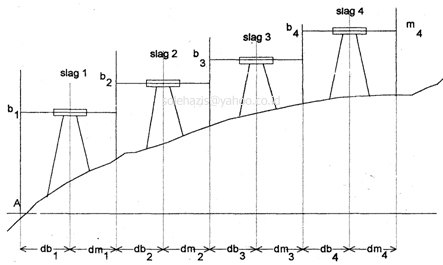
Jika letak titik A dan B cukup jauh maka pengukuran harus dibagi dalam beberapa seksi dan slag.

1.        Seksi terdiri dari beberapa slag pengukuran
2.        Tiap seksi harus diselesaikan dalam 1 hari pengukuran pergi - pulang

Syarat-syarat pengukuran sipat datar memanjang
Untuk memenuhi hasil pengukuran yang diinginkan dengan membuat kesalahan-kesalahan sekecil mungkin maka diperlukan syarat-syarat pada pengukuran sipat datar:

1.        Jika jalur sipat datar tidak dapat diselesaikan dalam satu hari karena jauh maka jalur pengukuran dibagi dalam seksi
2.        Tiap seksi pengukuran diatur dalam jumlah slag genap
3.        Ceking garis bidik dilakukan pada awal dan akhir pengukuran
4.        Usahakan alat ditempatkan kira-kira ditengah-tengah antara rambu belakang dan rambu muka, untuk tepat ditengah-tengah sukar dan makan waktu terutama untuk dataran tinggi, sebaiknya dengan cara lain diusahakan jumlah jarak belakang = jumlah jarak kemuka sampai pada akhir pengukuran. Σdb1 + d b2 + … d bn = Σd m1 + d m2 + … d mn Disingkat  Σdb = Σdm